
Ako zrušiť vyskakovacie reklamy v mobile: Tipy pre Android aj iPhone

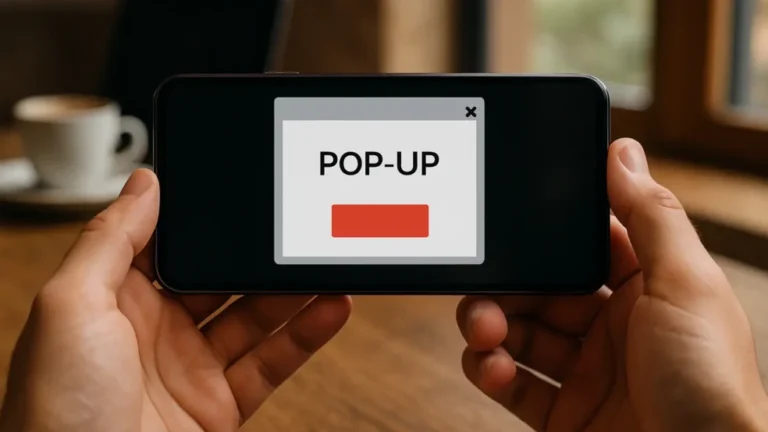 Foto: Vygenerované Umelou Inteligenciou
Vyskakovacie reklamy na mobilných telefónoch patria medzi najčastejšie dôvody, prečo sa používatelia cítia frustrovaní pri bežnom používaní zariadenia. Nielenže narúšajú zážitok z prehliadania internetu alebo používania aplikácií, ale niektoré z nich môžu predstavovať aj bezpečnostné riziko – napríklad presmerovaním na podozrivé webové stránky. Nezáleží na tom, či máte telefón s Androidom alebo iOS, v tomto článku vám poradíme, ako sa otravnej reklamy zbaviť. Zároveň sme niektoré spôsoby sami otestovali, takže vieme, čo skutočne funguje.
Ako zablokovať reklamy na Androide
Pri telefónoch so systémom Android sa reklamy môžu zobrazovať z viacerých zdrojov. Najčastejšie za ne môže konkrétna aplikácia stiahnutá mimo Google Play, prípadne zle nastavený prehliadač. Ak sa vám na displeji začnú objavovať vyskakovacie reklamy aj mimo otvorenej aplikácie, je čas konať.
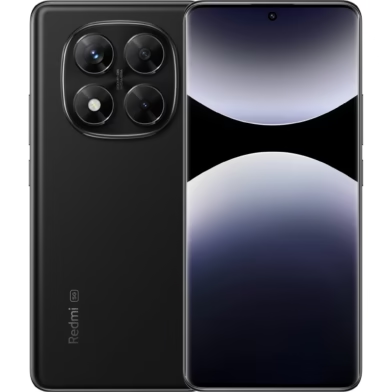 Foto: Oficiální materiály distributora
Xiaomi Redmi Note 14 Pro 5G 8GB/256GB Midnight Black
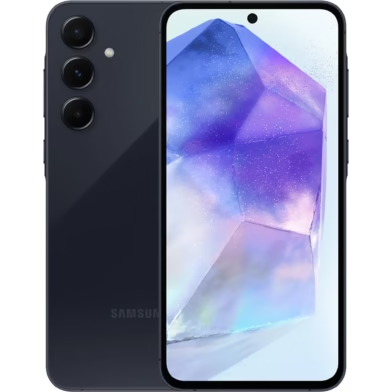 Foto: Oficiální materiály distributora
Samsung Galaxy A55 A556B 8GB/128GB Awesome Navy
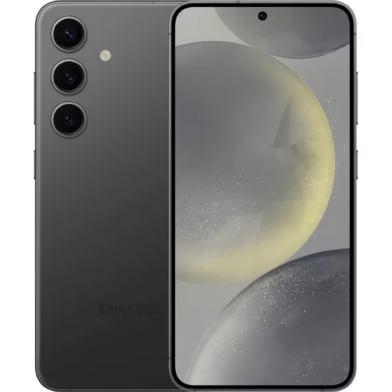 Foto: Oficiální materiály distributora
Samsung Galaxy S24 S921B 8GB/256GB Onyx Black
Použite overenú aplikáciu na blokovanie reklám
Najjednoduchšou a často aj najúčinnejšou metódou je inštalácia blokátora reklám. V Google Play nájdete napríklad aplikácie ako AdGuard, Blokada alebo AdAway. Tieto nástroje využívajú VPN alebo DNS filtre a dokážu blokovať reklamy naprieč celým systémom. Blokujú nielen reklamy v prehliadači, ale aj tie, ktoré sa zobrazujú v bezplatných aplikáciách a hrách.
Video: How to Block Ads on Android, XFix, YouTube
Nájdite aplikáciu, ktorá reklamy spúšťa
Ak sa reklamy zobrazujú aj bez spusteného prehliadača, problém môže byť v jednej z nainštalovaných aplikácií. V Nastavenia > Aplikácie si môžete skontrolovať, ktoré aplikácie majú povolenie zobrazovať oznámenia. Ak sa niektorá z nich správa podozrivo (napríklad aplikácia na svietidlo zobrazuje reklamy), odporúčame ju odinštalovať alebo jej zakázať oprávnenia.
Vyčistite vyrovnávaciu pamäť a súbory cookie
V prehliadači Chrome alebo inom prehliadači otvorte Nastavenia a vyberte možnosť Vymazať údaje – konkrétne vyrovnávaciu pamäť a súbory cookie. Týmto odstránite sledovacie súbory, ktoré na vás cielia personalizovanú reklamu. Používatelia často hlásia zlepšenie hneď po vykonaní tohto kroku.
Ak nič nepomáha, resetujte zariadenie
Ak sa situácia nezlepší, môže byť telefón infikovaný adwarom. V takom prípade je niekedy najlepším riešením obnovenie továrneho nastavenia. Predtým si však určite zálohujte všetky dôležité dáta – fotky, videá, kontakty aj správy.
Ako zablokovať reklamy na iPhone
Hoci Apple dlhodobo dbá na ochranu používateľov, iPhony nie sú voči reklamám úplne imúnne. Reklamy sa objavujú najmä pri používaní Safari alebo niektorých bezplatných aplikácií. Tu je niekoľko spôsobov, ako ich obmedziť.
Video: How to BLOCK ADS on iOS (iPhone), NewEsc Tech, YouTube
Safari zvládne viac než len prehliadať
Prejdite do Nastavenia > Safari a zapnite možnosť Blokovať vyskakovacie okná (pop-upy). Odporúčame tiež zapnúť Upozornenia na falošné stránky, čo chráni nielen pred reklamami, ale aj pred phishingom.
Obmedzte reklamy od Apple
V sekcii Nastavenia > Súkromie a bezpečnosť > Reklama Apple môžete vypnúť Personalizovanú (Osobnú) reklamu. Síce tým nezablokujete všetky reklamy, ale znížite ich počet aj presnosť zacielenia.
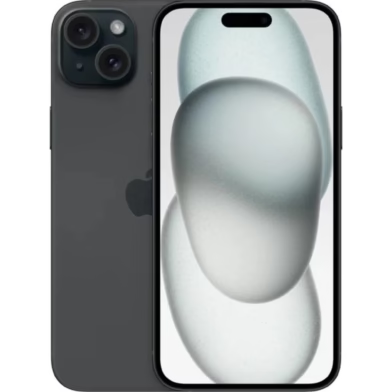 Foto: Oficiální materiály distributora
Apple iPhone 15 128GB Black
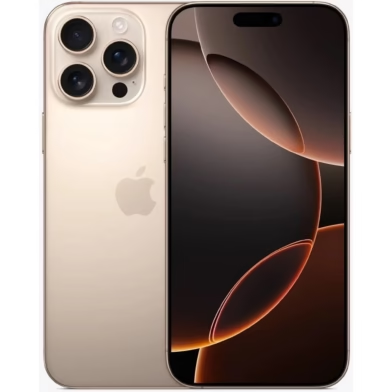 Foto: Oficiální materiály distributora
Apple iPhone 16 Pro 128GB Desert Titanium
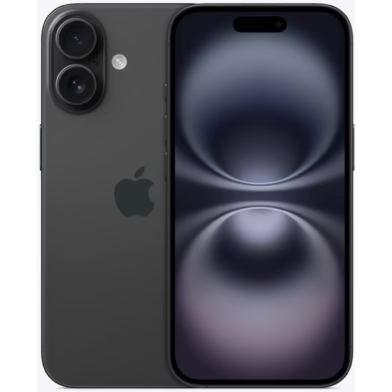 Foto: Oficiální materiály distributora
Apple iPhone 16 128GB Black
Blokátory reklám z App Storu
Pokiaľ chcete ešte dôkladnejšiu ochranu, stiahnite si aplikáciu ako 1Blocker, Wipr alebo AdGuard. Tieto aplikácie fungujú ako rozšírenia pre Safari a blokujú reklamy aj sledovacie skripty, a to bez potreby nastavovania VPN. Niektoré sú zadarmo, iné stoja len pár eur.
Alternatíva ku klasickému Safari
Ak chcete čisté prostredie bez rušivých prvkov, vyskúšajte prehliadače ako Brave alebo Firefox Focus. Obe blokujú reklamy hneď po nainštalovaní a zároveň chránia vaše súkromie.
Zdroje:
- Redaktorská tvorba portálu Arecenzie
- Manuály Apple iOS a Androidu
- How to Block Ads on Android, XFix, YouTube
- How to BLOCK ADS on iOS (iPhone), NewEsc Tech, YouTube






Spýtajte sa na čokoľvek a naši redaktori vám odpovedia v moderovanej diskusii. Ak potrebujete odpoveď čo najskôr, napíšte na facebook skupinu, kde radia aj ďalší používatelia a odborníci.